

در دنیای امروز که سرعت و دیجیتالی شدن به یکی از ارکان اصلی تجارت و زندگی روزمره تبدیل شده است، دیگر زمان آن رسیده که با روشهای قدیمی و کاغذبازیهای اداری خداحافظی کنیم. یکی از اولین قدمها برای ورود به این دنیای مدرن، یادگیری نحوه ایجاد و استفاده از امضا در قالبهای دیجیتال است. در این مقاله تهیه شده توسط تیم تی کی آرت، ما قرار است از سادهترین روشها شروع کنیم و به سراغ مباحث تخصصیتر برویم.
1- رسم امضا روی کاغذ
یکی از سادهترین راهها برای ایجاد امضای الکترونیک، این است که روی یک کاغذ سفید امضا کرده و آن را اسکن کنید. چنین امضایی کار شما را در مواردی راه خواهد انداخت اما واقعیت این است که چندان امن نیست و یک گواهی دیجیتال که صحت آن را تایید کند هم وجود نخواهد داشت. استفاده از این مدل امضا برای فایلهای پی دی اف سخت است و ممکن است مشکلاتی ایجاد کند هرچند این مدل امضا بسیار طبیعی به نظر میرسد و شکل منحصر به فردی دارد.اگر بخواهیم این روش را از دیدگاه فنی کالبدشکافی کنیم، باید بدانیم که چرا این روش “امن” نیست. وقتی شما یک عکس از امضا تهیه میکنید، در واقع شما فقط یک “تصویر” (Image) از امضای خود را جابهجا میکنید. این تصویر فاقد هرگونه لایه امنیتی است. یعنی اگر کسی آن فایل PNG را بردارد، میتواند به راحتی آن را روی هر سند دیگری بچسباند (Copy-Paste) بدون اینکه سیستم یا گیرنده متوجه شود که این امضا اصلاً متعلق به آن سند است یا خیر.
چگونه این امضا را بسازیم؟
- یک خودکار آبی یا مشکی بردارید و روی کاغذ سفید امضای خود را رسم کنید. (حتما از کاغذ سفید بدون خط استفاده کنید.)
- از گوشی هوشمند، تبلت یا یک اسکنر استفاده کنید. از امضای خود عکس بگیرید یا عکس آن را اسکن کنید.
- از ابزارهایی مانند فتوشاپ، یک ادیتور آنلاین عکس یا ادیتور گوشی خود استفاده کنید و امضای خود را به شکل مناسب کراپ کنید.
- بهخاطر داشته باشید باید فایل امضای خود را بهصورت PNG ذخیره کنید. درصورتیکه این فایل بهصورت JPEG ذخیره شده است از ابزارهای آنلاین برای تبدیل آن به پی ان جی استفاده کنید.
- توجه داشته باشید که در جوامع بین المللی، امضای رسمی یک شخص، نام و نام خانوادگی او به صورت دست نویس است؛ پس اگر برای استفاده روی آیدی کارت میخواهید از آن استفاده کنید بهتر است این نکته را در نظر بگیرید.

2- امضای الکترونیکی در ویندوز با Adobe Acrobat Reader
کاربران ویندوز میتوانند برای ایجاد امضای الکترونیکی از Adobe Acrobat Reader DC استفاده کنند. ادوبی آکروبات به شما این امکان را میدهد که اسناد آنلاین خود را مدیریت کنید و اسناد امضاشده آنلاین بسازید. به کمک مولد امضای موجود در Adobe Sign نیز میتوانید اسناد را امضا و سپس ارسال کنید. ایجاد امضا میتواند با کشیدن، تایپ کردن و آپلود تصویر آن صورت بگیرد.
تحلیل ابزارهای حرفهای Adobe
نرمافزار ادوبی (Adobe) فراتر از یک نمایشدهنده ساده PDF است. زمانی که شما از بخش Fill & Sign استفاده میکنید، در واقع در حال استفاده از یک زیرساخت مدیریت اسناد هستید. این نرمافزار به شما اجازه میدهد که امضای خود را در حساب کاربری خود ذخیره کنید تا در هر بار باز کردن یک سند جدید، تنها با چند کلیک، فرآیند امضا را طی کنید. این کار نه تنها در زمان صرفهجویی میکند، بلکه نظم بسیار بالایی به اسناد دیجیتال شما میبخشد.
چگونه این امضا را بسازیم؟
- در پنجره اصلی ادوبی آکروبات، با کلیک روی گزینه Fill & Sign و انتخاب Select a File میتوانید سند مدنظر خود را باز کنید. همچنین میتوانید اول سند را باز و سپس گزینه Fill & Sign را انتخاب کنید.
- یک پنجره جدید باز میشود و از شما میپرسد که میخواهید چه کار کنید؟ روی دکمه Fill and sign کلیک کنید.
- پس از اینکه سند شما باز شد از نوار بالای آن روی Sign کلیک و سپس Add Signature را انتخاب کنید.
- یک پنجره پاپآپ باز میشود که به شما سه گزینه برای ثبت امضا ارائه میدهد. برای ترسیم امضای خود روی گزینه draw کلیک کنید. به کمک این گزینه میتوانید امضای خود را روی تاچپد یا مستقیما روی صفحه لمسی بکشید.
- برای ذخیره امضا باید گزینه Save signature را تیک بزنید و سپس روی دکمه Apply کلیک کنید.

3- استفاده از سایت CreateMySignature
CreateMySigniture یکی از ابزارهای کارآمد برای ساخت امضای الکترونیک است و بدون دردسر میتوانید امضای خود را در آن تولید کنید. همچنین میتوانید فایلهای پیدیاف را هم با آپلود کردن آنها در یک پورتال امن امضا کنید.
چرا استفاده از ابزارهای تحت وب (Web-based) اهمیت دارد؟
یکی از بزرگترین چالشهای کاربران، نصب نرمافزارهای سنگین است. سایتهایی مانند CreateMySignature این مشکل را حل کردهاند. این ابزارها به شما اجازه میدهند با هر دستگاهی (موبایل، تبلت، لپتاپ) و بدون نیاز به داشتن تخصص در فتوشاپ، یک فایل با کیفیت و با پسزمینه شفاف (Transparent) داشته باشید. این شفافیت برای قرار دادن امضا روی متنهای مختلف در فایلهای PDF حیاتی است تا امضا روی کلمات قرار نگیرد و ظاهر اسناد خراب نشود.
چگونه این امضا را بسازیم؟
- وارد وبسایت CreateMySignature شوید و در آنجا روی draw signature کلیک کنید.
- تصویر امضای خود را به کمک ماوس یا دستگاهی که صفحهنمایش لمسی دارد رسم کنید. اگر از نتیجه خوشتان نیامده است میتوانید از دکمه پاککن یا همان eraser استفاده کنید و یک امضای جدید بزنید. زمانی که از نتیجه راضی بود دکمه save را فشار دهید.
- در صفحه بعدی روی گزینه download کلیک کنید تا فایل PNG امضا دانلود شود.

تفاوت امضای الکترونیک و امضای دیجیتال
بسیاری از کاربران تصور میکنند هر امضایی که در کامپیوتر میزنند، “امضای دیجیتال” است. اما این یک تصور اشتباه و خطرناک است. برای اینکه در دنیای حرفهای دچار اشتباه نشوید، باید بدانید که امضای الکترونیک (Electronic Signature) و امضای دیجیتال (Digital Signature) دو مقوله کاملاً متفاوت هستند.
امضای الکترونیک چیست؟
همانطور که در بخشهای قبلی توضیح دادیم، امضای الکترونیک در واقع یک “نشانه” است که نشان میدهد شما با این سند موافقت کردهاید. این میتواند شامل یک تصویر از امضای دستی شما، تایپ کردن نام شما در انتهای یک ایمیل، یا حتی زدن یک تیک در یک فرم آنلاین باشد.
ویژگی اصلی: ساده بودن و سرعت بالا.
ضعف اصلی: امنیت بسیار پایین. از آنجایی که این امضا فاقد لایههای رمزنگاری است، نمیتوان تشخیص داد که آیا سند پس از امضا دستکاری شده است یا خیر.
امضای دیجیتال چیست؟
اگر بخواهیم خیلی ساده بگوییم، امضای دیجیتال مثل امضای الکترونیک نیست که فقط یک “عکس” از دستخط شما باشد؛ بلکه امضای دیجیتال مثل یک «قفل امنیتی هوشمند» است که به فایل شما متصل میشود.
برای اینکه درک بهتری داشته باشید، بیایید این مثال را تصور کنیم:
تصور کنید شما یک نامه بسیار مهم را در یک جعبه فلزی میگذارید و میخواهید آن را برای کسی بفرستید. شما میخواهید دو چیز ثابت شود:
- اصالت: که مطمئن باشیم این نامه واقعاً از طرف شما آمده است.
- تمامیت: که مطمئن باشیم در مسیر رفتن نامه، هیچکس آن را باز نکرده و حتی یک کلمه از آن را تغییر نداده است.
در دنیای دیجیتال، امضای دیجیتال این کار را اینگونه انجام میدهد:
۱. اثر انگشت ریاضی (تابع هش):
به محض اینکه شما دکمه “امضا” را میزنید، سیستم یک “اثر انگشت” منحصربهفرد از محتوای فایل شما میسازد. این اثر انگشت به قدری حساس است که اگر در یک فایل ۱۰۰ صفحهای، فقط یک نقطه یا یک ویرگول هم تغییر کند، این اثر انگشت کاملاً عوض میشود. این یعنی اگر کسی بعد از امضای شما، سند را دستکاری کند، امضا بلافاصله “باطل” میشود و همه میفهمند که سند دستکاری شده است.
۲. جفتکلید جادویی (کلید خصوصی و عمومی):
این جذابترین بخش ماجراست! در امضای دیجیتال، شما یک جفت کلید دارید که مثل دو نیمه یک سکه به هم وصل هستند:
- کلید خصوصی (فقط مال شماست): این کلید مثل “مُهر شخصی” شماست که در جیب خودتان نگه میدارید. شما فقط با این کلید، روی فایل “امضا” میزنید.
- کلید عمومی (در دسترس همه است): این کلید مثل “قفل” است. هر کسی در دنیا میتواند این کلید را داشته باشد تا با آن چک کند که آیا آن “مُهر” واقعاً توسط کلید خصوصی شما زده شده یا نه.
وقتی شما سندی را با امضای دیجیتال امضا میکنید، در واقع دارید به دنیا میگویید: “من با کلید خصوصی خودم این سند را مهر و موم کردم، و اگر کسی حتی یک نقطه از این سند را تغییر دهد، قفلِ کلید عمومی من دیگر با آن هماهنگ نخواهد بود و همه متوجه تقلب میشوند.”به همین دلیل است که امضای دیجیتال، سطح امنیت را از یک “عکس ساده” به سطح “امنیت بانکی و دولتی” میبرد.
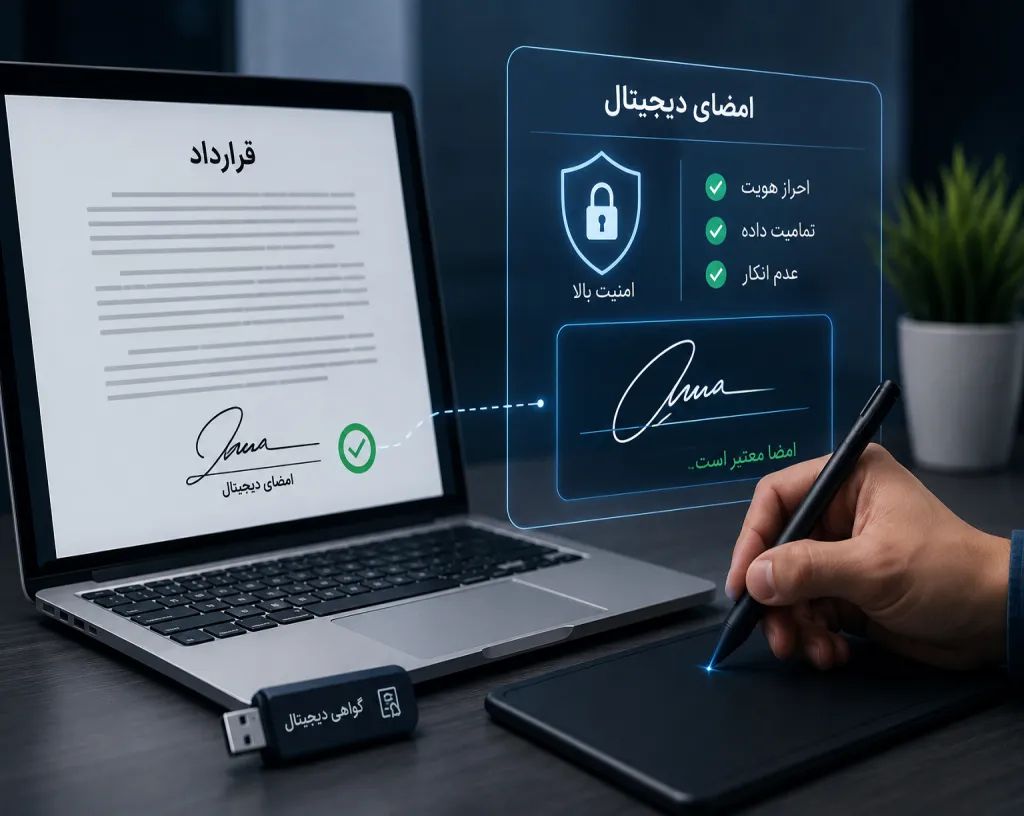
آموزش ساخت امضای دیجیتال
بسیاری از افراد فکر میکنند امضای دیجیتال و الکترونیک یکی هستند، اما اگر دنبال امنیت خیلی بالا هستید، باید سراغ امضای دیجیتال بروید. برخلاف روش قبلی که فقط یک تصویر از امضا بود، در اینجا ما با یک سیستم امنیتی طرف هستیم که اجازه نمیدهد کسی حتی یک نقطه از فایل شما را تغییر دهد.
ساخت این نوع امضا کمی با روشهای ساده فرق دارد و مراحل زیر را طی میکنید:
۱. تهیه گواهی دیجیتال (Digital Certificate)
اولین و مهمترین قدم این است که شما باید یک «گواهی دیجیتال» داشته باشید. این گواهی در واقع مثل یک کارت شناسایی دیجیتال است که ثابت میکند شما واقعاً همان کسی هستید که ادعا میکنید. برای داشتن این گواهی، معمولاً باید از شرکتهای معتبر یا سازمانهای رسمی که خدمات صدور گواهی را انجام میدهند، درخواست بگیرید.
۲. مدیریت کلید خصوصی (Private Key)
در امضای دیجیتال، شما یک «کلید خصوصی» دارید که مثل رمز عبور یا مهر شخصی شماست. این کلید باید در جای خیلی امنی نگهداری شود (مثلاً در یک فایل رمزگذاری شده یا یک سختافزار مخصوص).
نکته خیلی مهم: اگر کلید خصوصی شما لو برود، دیگر امضای شما معتبر نیست و هر کسی میتواند جای شما امضا کند؛ پس حتماً مراقب امنیت آن باشید.
۳. مراحل امضا کردن فایل (مثلاً با Adobe Acrobat)
وقتی هم گواهی و هم کلید خودتان را داشتید، برای امضا کردن یک فایل (مثل PDF) این مسیر را طی کنید:
- فایل مورد نظر را با برنامهای مثل Adobe Acrobat باز کنید.
- به دنبال گزینه Certificates یا Digital Signatures بگردید.
- محل امضا را روی صفحه با ماوس مشخص کنید.
- در پنجرهای که باز میشود، گواهی دیجیتال خود را از لیست انتخاب کنید.
- بعد از تایید، فایل شما با یک لایه امنیتی بسیار قوی امضا میشود.
۴. چک کردن اعتبار امضا (Verify)
یکی از بهترین ویژگیهای این روش این است که هر کسی میتواند بعد از امضای شما، امتحان کند که آیا سند دستکاری شده یا نه. اگر کسی حتی یک کلمه را از فایل تغییر دهد، وقتی سیستم امضا را چک میکند، پیغام خطا میدهد که: «این سند دیگر معتبر نیست».
خلاصه اینکه:
اگر برای کارهای روزمره و ساده میخواهید امضا کنید، همان روشهای قبلی (امضای الکترونیک) کافی هستند؛ اما اگر با اسناد رسمی، قراردادهای مهم یا کارهای حساس سر و کار دارید، حتماً از روش امضای دیجیتال استفاده کنید تا امنیت و اصالت کارتان تضمین شود.
امنیت و ملاحظات حقوقی
با توجه به اینکه در مقاله به روشهای ساخت اشاره کردیم، یک سوال مهم مطرح میشود: چگونه امنیت خود را حفظ کنیم؟
اگر از روش “اسکن امضا” استفاده میکنید، حتماً فایل را در فضاهای ابری (Cloud) عمومی ذخیره نکنید. هکرها میتوانند با جستجو در این فضاها، امضای شما را پیدا کرده و برای کلاهبرداری استفاده کنند. همچنین، همیشه سعی کنید فایلهای حاوی امضای الکترونیک خود را با پسورد محافظت کنید.از نظر حقوقی، در بسیاری از کشورها و حتی در قوانین جدید تجارت الکترونیک، امضای الکترونیک ساده برای قراردادهای غیرحساس پذیرفته شده است. اما برای انتقال اموال، قراردادهای تجاری بزرگ و اسناد دولتی، حتماً باید از امضای دیجیتال استفاده شود تا در دادگاهها، “انکارناپذیری” (Non-repudiation) شما ثابت شود. یعنی شما نتوانید بعداً ادعا کنید که “من این سند را امضا نکردهام”، زیرا امضای دیجیتال شما را به آن سند زنجیر میکند.
جمع بندی
در نهایت، انتخاب بین امضای الکترونیک و امضای دیجیتال کاملاً بستگی به نوع کاری دارد که انجام میدهید. اگر فقط میخواهید یک فرم ساده را سریع پر کنید یا در محیطهای غیررسمی امضا کنید، همان روشهای امضای الکترونیک (مثل اسکن کردن امضا یا استفاده از سایتهای آنلاین) بسیار سریع و راحت هستند. اما اگر با اسناد حقوقی، قراردادهای تجاری یا فایلهای حساس سر و کار دارید، حتماً از امضای دیجیتال استفاده کنید تا امنیت و اعتبار سندتان ۱۰۰ درصد تضمین شود.امیدوارم با این آموزش توانسته باشید تفاوت این دو را درک کنید و روش مناسب خودتان را پیدا کنید. اگر روش جدیدتر یا ابزار بهتری برای ساخت امضا سراغ دارید، حتماً در بخش نظرات با من در میان بگذارید تا بقیه هم از آن استفاده کنند.

عالی
بسیار عالی
منظور از درون ریزی انجام نشده چیست؟
حجم فایلتون رو بیارید زیر 2.5 مگابایت تا به طور کامل آپلود بشه